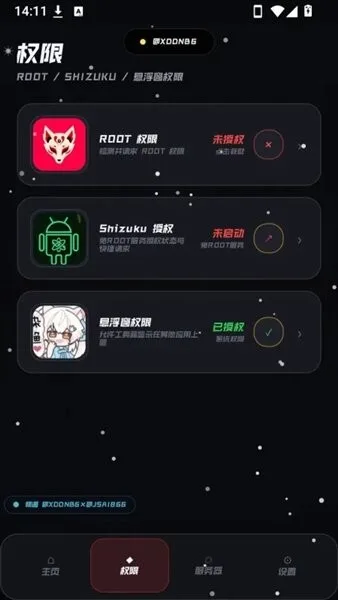
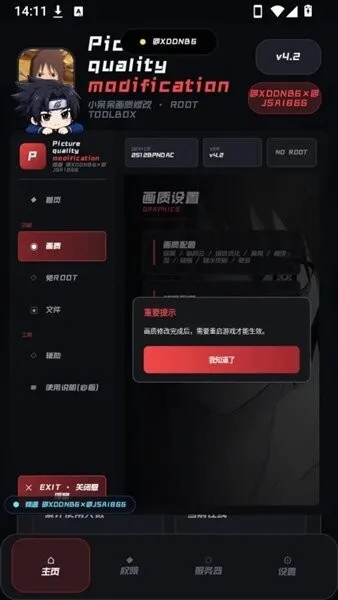

小呆呆工具箱最新版还有个名字叫小呆画质修改,这是一款给安卓设备用的工具,主要用来配置权限和调整画质。它里面分成主页和权限两块主要区域,ROOT、Shizuku 以及悬浮窗的授权情况都能在这里看到,也能从这里进入画质设置。
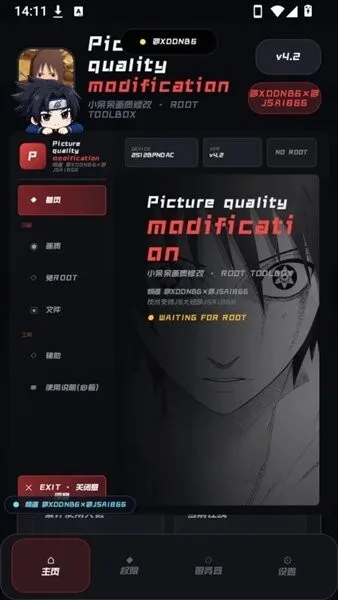
这款工具更适合那些熟悉设备授权操作、并且有调整游戏画质需求的用户。画质修改得靠 ROOT 权限才行,如果界面一直卡在“WAITING FOR ROOT”,那就得先看看设备状态和授权情况是否正常。
小呆呆工具箱app最新版主要功能
1、画质设置。
首页设有画质修改板块,名称为“Pic quality modification”。点进去之后,可以按照界面上的提示逐步操作;调整完毕要重新启动对应的程序,改动才会真正起作用。
2、ROOT 权限管理。
在权限页面里能查看并处理 ROOT 授权状态。画质修改流程很依赖这一权限,如果还没拿到授权,工具那边会给出等待中的提示。
3、Shizuku 授权管理。
应用为 Shizuku 单独设了一项授权入口,方便确认当前配置是否已经完成,免得权限情况不清楚就直接动手。
4、悬浮窗权限管理。
权限区域同样会展示悬浮窗的授权状态。要用到相关浮动界面时,可以先到这里核对一下。
5、退出工具进程。
画质修改界面里有一个“EXIT,关进程”的选项,作用是结束当前工具的进程。
权限页怎么看
权限页里会分别列出 ROOT、Shizuku 与悬浮窗这三类权限,配置完成的条目会被标上“已授权”。它们各自的作用并不一样,状态还看不清的时候别反复去点,也别随手改动。
画质修改这一项明确要 ROOT 才行。Shizuku 和悬浮窗要不要开,得看实际操作界面给出的提示,不用一下子把所有权限全打开。
使用教程
第一步,确认授权情况。
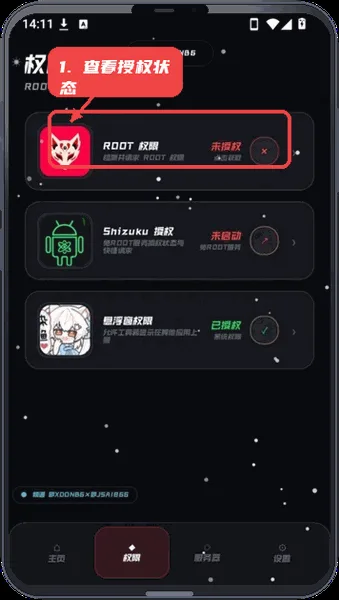
启动应用之后,先到“权限”那一栏,把 ROOT、Shizuku 以及悬浮窗这几项逐个看一遍,确认要用的权限有没有显示成已授权。
第二步,找到画质设置入口。
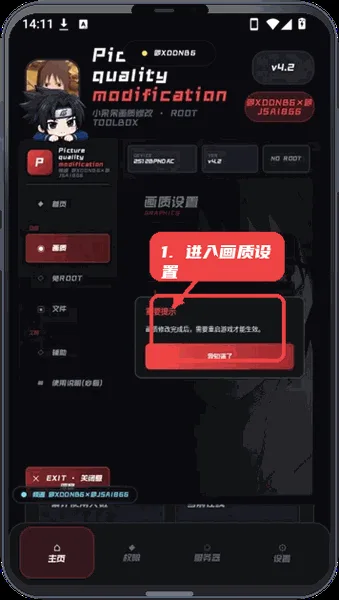
回到主界面,定位到“Pic quality modification”这个画质修改区域,点进去开始设置。要是弹出重要提示的窗口,先把里面的内容看完,再按“我知道了”往下走。
第三步,应对 ROOT 等待状态。
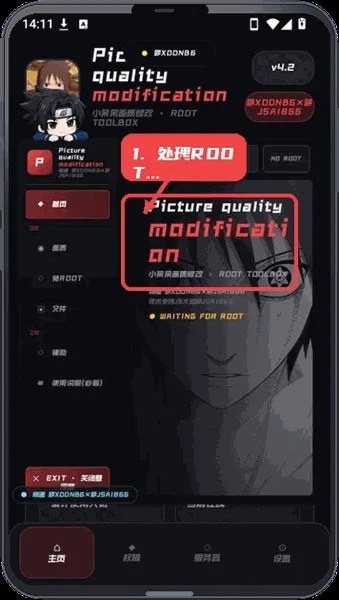
当界面出现“WAITING FOR ROOT”时,表示工具还在等 ROOT 权限。这时候要确认两件事:设备本身是否满足 ROOT 条件,以及这个应用有没有拿到对应授权。
第四步,让改动真正起作用。
画质参数调好以后,按提示把相关程序重启一次。想关掉工具的话,用“EXIT,关进程”这个选项就行。
适用场景
如果想让设备授权情况集中呈现,或者手上是有 ROOT 权限的安卓机、需要调节画质,都能用上这个工具。只想确认 Shizuku 和悬浮窗有没有配置好的人,也可以直接到权限页查看结果。
操作注意事项
ROOT 权限级别不低,动手之前先弄清楚设备眼下处于什么状态、会带来哪些影响。要是授权一直卡在等待界面,或者设置改完没反应,别反复去改,先看看 ROOT 状态是否正常,再确认改过之后有没有按提示把相关程序重启。
现有素材里标的是 v4.12 版本,不过没有说明需要什么系统版本、能适配哪些设备。真正跑不跑得起来,还得看设备装上之后以及授权的结果。
- 本站提供的安卓 APK 为官方正版直装包,无病毒、无木马、无捆绑
- 安卓下载点击后直接获取 .apk 安装文件,无中间跳转
- 网盘下载通过云存储分发,速度更快,支持断点续传
- 所有资源均来自官方渠道,已通过多引擎安全扫描


