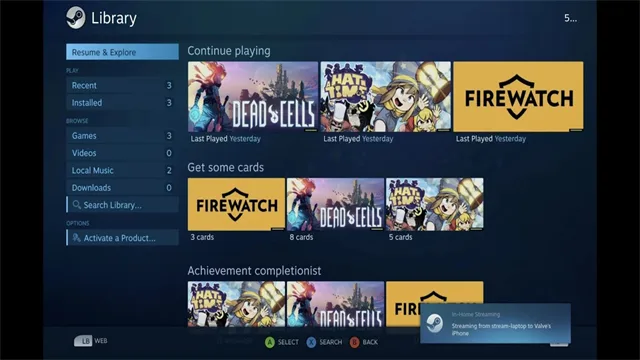
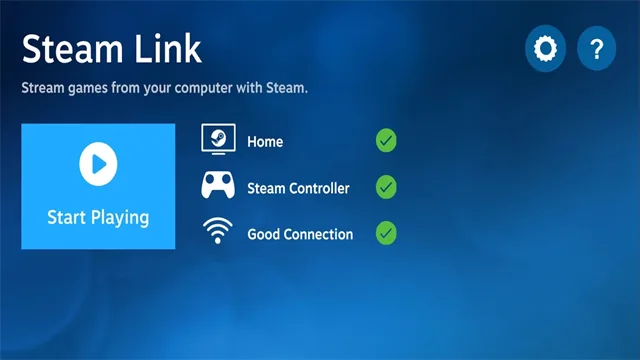
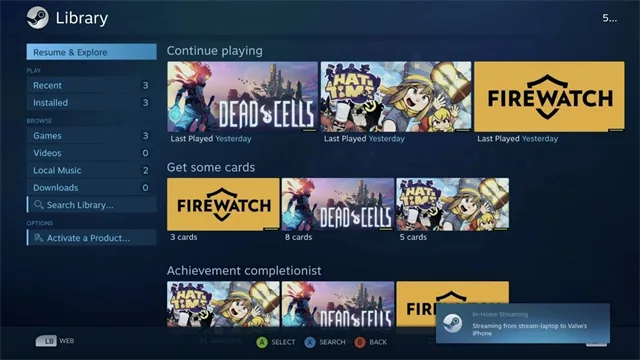


这款叫 Steam Link 的安卓应用出自 Valve Corporation,作用是把电脑上运行的 Steam 游戏画面实时传到安卓设备上,让玩家换个设备也能玩。它依赖局域网工作:先自动搜索并连上那台开着 Steam 客户端的电脑,再靠蓝牙手柄或者触摸屏来操作,配对验证和网络设置弄好之后,点一下就能进入游戏。要是想换个舒服的位置玩,也可以把 Steam 流式盒接到家里的电视和局域网里,连上 Steam Link 再配上 Steam 控制器,躺着或者窝在沙发上玩 Steam 大作都行。
软件特色
若想在 Android TV 上获得最佳性能:
把电脑用网线接到路由器上
让 Android TV 也通过有线方式连到路由器
若想在平板和手机上达到最佳性能:
电脑需以有线方式接入 5GHz 的 WiFi 路由器
安卓设备要连上 5GHz 频段的无线网络
安卓设备与路由器之间应保持适当距离
SteamLink安卓版App使用指南
启动SteamLink安卓版App之后,它会先自动查找同一局域网中开着Steam的电脑,列出可以连接的设备;列表下面有三个按钮,分别是跳过、重新扫描和选择其他计算机。
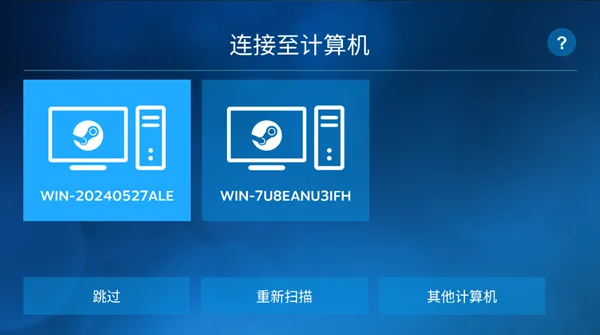
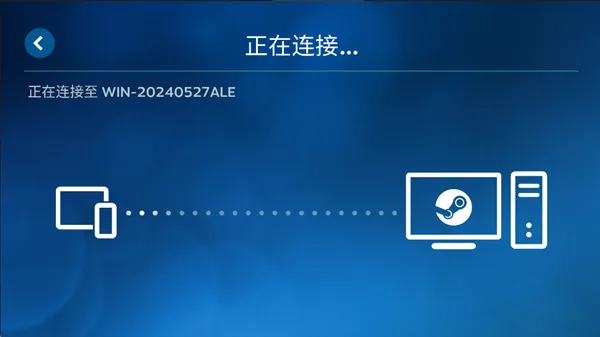
挑好要连的那台电脑,App就会转入连接状态,把和这台电脑的连接进程显示出来。
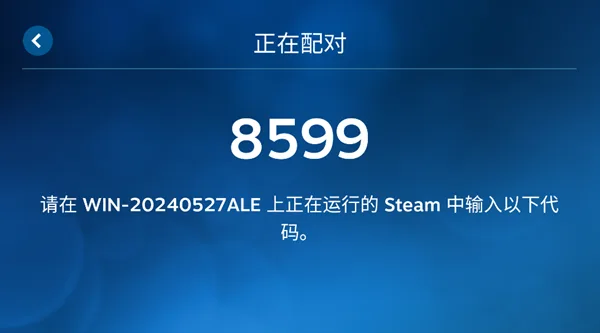
连接时App会随机生成一组配对代码,并提示到目标电脑的Steam客户端里输入这组代码,先完成初步的配对验证。
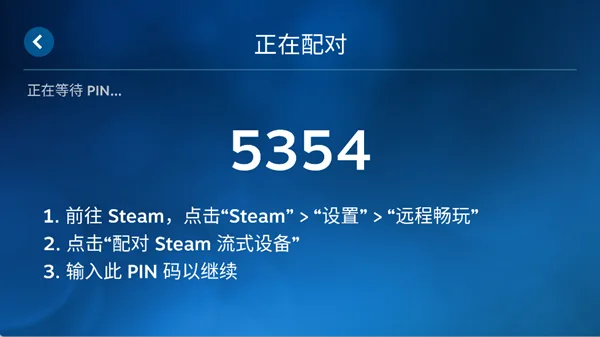
到了更进一步的配对环节,App会显示一个PIN码,同时列出操作步骤:在电脑上打开Steam,依次进入“设置”和“远程畅玩”,点“配对Steam流式设备”,再输入这个PIN码,设备身份验证就完成了。
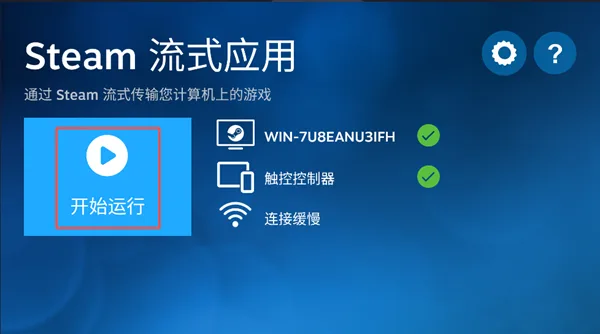
配对成功后,SteamLink App会进入Steam流式应用界面,界面上能看到已连上的电脑设备和触控控制器的状态,点一下左侧的“开始运行”按钮,就能启动Steam远程串流。
注意事项
先要说清楚一点:Steam Link 目前只能通过 Wi-Fi 来串流。换句话说,想用它把游戏串到手机上,电脑和手机必须连在同一个 Wi-Fi 网络里。
连接过程并不复杂。软件会在同一网络下自动找出那台开着 Steam 的电脑,等到列表里出现目标电脑,点一下就会弹出一个 PIN 码,把这个码填进电脑端就能连上。
连上以后,Steam 会先跑一遍网络测试,并给出对串流画质的预估结果。官方建议用 5GHz Wi-Fi 串流;实际测试中,2.4GHz Wi-Fi 的表现确实不太行,卡顿和操作延迟经常冒出来。
如果手头没有 5GHz Wi-Fi 可用,串流体验会明显变差。
准备妥当后点「开始运行」,Steam Link 上就会显示 Steam 大屏幕模式的画面。
更新日志
v1.4.8版本
新增覆盖范围扩大到一千余款 Android 机型
在 Android TV 设备上,运行表现有明显改善
电视端光标的操作反馈也做了优化
电视遥控器此前会被识别成游戏手柄,这一问题已经处理
Android 7 以及更早版本无法启动的情况得到解决
网络丢包偏多时画面闪烁的现象已完成修复
本地串流和远程串流建立连接的等待时长都有所缩短
遇到错误或崩溃,可到 https://steamcommunity.com/app/353380/discussions/4/ 反馈
- 本站提供的安卓 APK 为官方正版直装包,无病毒、无木马、无捆绑
- 安卓下载点击后直接获取 .apk 安装文件,无中间跳转
- 网盘下载通过云存储分发,速度更快,支持断点续传
- 所有资源均来自官方渠道,已通过多引擎安全扫描


