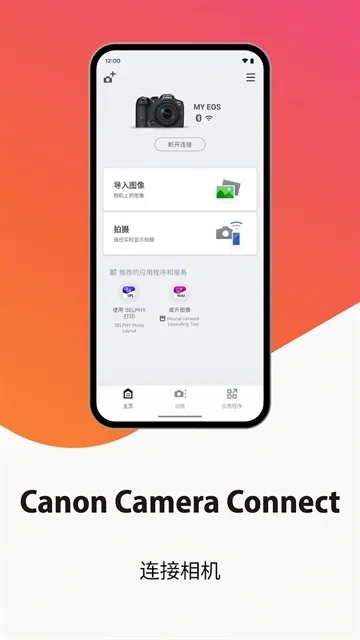
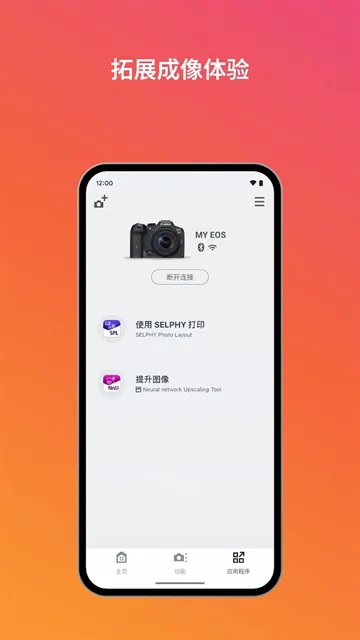

佳能推出的 Camera Connect 是一款免费应用,作用是把兼容的佳能相机拍下的照片和视频传到手机或平板上。它能适配佳能旗下不少机型,像 EOS R7、EOS R10、EOS-1D X Mark III、EOS R3 等都在其中;不过各机型支持的功能并不完全一样,具体哪些型号可用、各自能实现哪些操作,可以在下方对应位置查到。
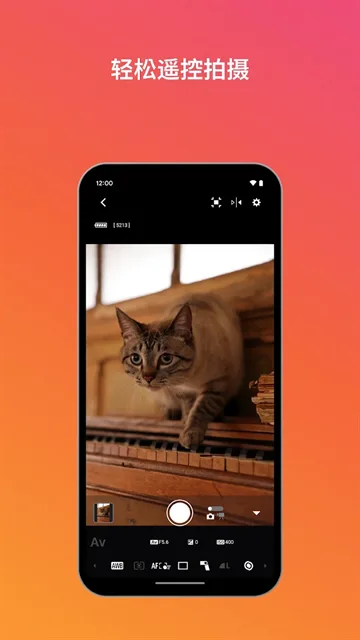
用 Camera Connect 时,只要几步操作,就能借助 Wi-Fi 把佳能数码相机里的影像传到安卓设备上,再拿去分享。它不只是传图工具:还能用安卓设备操控相机远程拍摄,也能取得位置信息并写进相机内的照片,另外可以对相机参数进行调整。手上有佳能相机的话,这个应用算得上一个靠谱的相机助手。
Camera Connect兼容型号
[支持功能:1、2、3、4、5、6]
EOS R7 与 EOS R10
[支持功能:1、3、4、5、6]
EOS R3 **
[支持功能:1、3、4、5]
PowerShot G7 X Mark III**、G5 X Mark II**、SX70 HS**、SX740 HS **
EOS R5**、R5 C(只限照片模式)、R6**、850D **、Ra **、M200**、90D**、M6 Mark II**、200D II **、RP **、R **、M50 **、M50 Mark II **
[支持功能:1、4、5 ]
EOS-1D X Mark III**
[支持功能:1、3、4]
PowerShot G1 X Mark III**、SX730 HS **、G9 X Mark II
EOS M100**、200D **、M6、M5
[支持功能:1、3、4、6]
PowerShot ZOOM**
[支持功能:1、4]
EOS 6D Mark II、77D、800D
(搭配另售的BR-E1,可用蓝牙遥控相机快门释放)
[支持功能:1、3]
PowerShot SX430 IS、SX620 HS、G7 X MarkII、SX720 HS、SX540 HS、SX420 IS、G5 X、G9 X、G3 X、SX530 HS、SX710 HS、SX610 HS、G7 X、SX60 HS、G1 X Mark II、SX700 HS、SX600 HS、N100
IXUS 190、285 HS、180、275 HS、265 HS
PowerShot G16*、S120*、S200*、SX510 HS*、SX280 HS*、N*、A3500 IS*、S110*,
IXUS 255 HS*、140*、245 HS*
[支持功能:1]
EOS 1500D、3000D、5D Mark IV、1300D、80D、760D、750D、70D(W)、6D(W)、M10、M3、M2(W)
IXUS 510 HS*、240 HS*
LEGRIA HF R86*
软件功能
把相机通过有线或者无线(USB)方式连上之后,这个应用能实现下面这些功能:
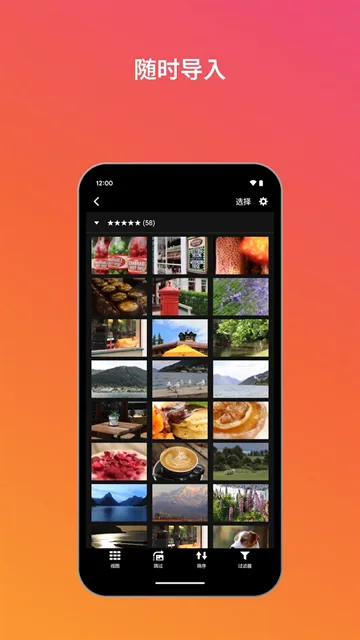
1、把相机拍下的图像传到手机上并保存下来。*需有线或无线(USB)连接
2、用手机遥控相机做实时取景拍摄。*仅支持无线连接
对于兼容的相机,本应用还能提供这些能力:
3、读取手机里的位置信息,再把它写进相机拍摄的图像中。*仅支持无线连接
4、带 Bluetooth 功能的相机,在配对状态下会切换到 Wi-Fi 连接。*仅支持无线连接
5、借助 Bluetooth 连接,可以远程控制相机快门释放。*仅支持无线连接
Camera Connect App连接教程
1、先按下相机左上角的 Menu 键,在菜单里找到 WiFi 相关选项。此时“Wi-Fi”那一栏一般是关着的,把它点开切换成启用状态,然后按 SET(OK) 确认,相机的无线功能就开起来了。
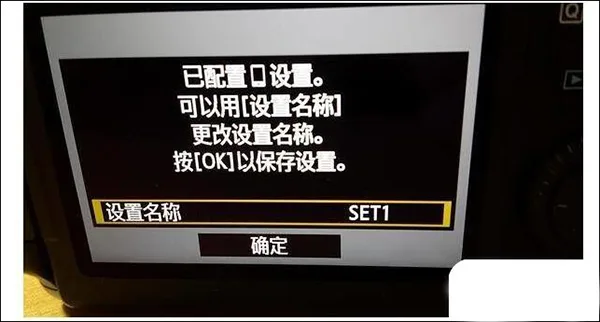
2、接着选中“Wi-Fi功能”这一项。头一回使用时会弹出一句“为本相机注册昵称”的提示,这个昵称设置一次就行,以后不用重复设,设完觉得不合适也能删掉或改动,这里直接点“确定”。随后屏幕上会出现全键盘,把自己的昵称敲进去。
3、示例中昵称填的是 LUMAN,按 MENU(OK) 后会回到刚才的界面;想换名字就点“编辑昵称”,也可以选择“清除Wi-Fi设置”让它恢复原样。这里不再做改动,按 MENU 退回去。
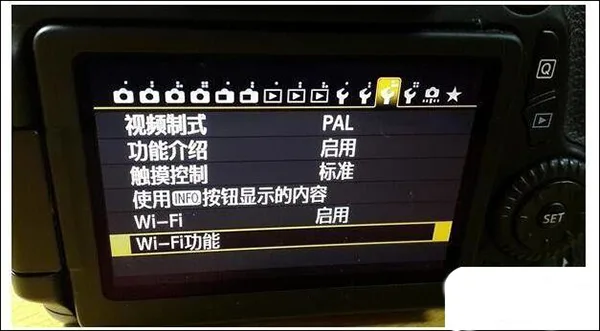
4、进入接下来的界面,一共六个图标,挑第一排第二个手机样式的那个,也就是连接至智能手机。“连接方法”这一项选“相机接入点模式”并确认,“网络设置”里选“轻松连接”再确认。此时屏幕上会给出 SSID 和密钥,它们分别是相机发出的 WiFi 名字与密码。要注意这个网络只负责传照片,上不了网。
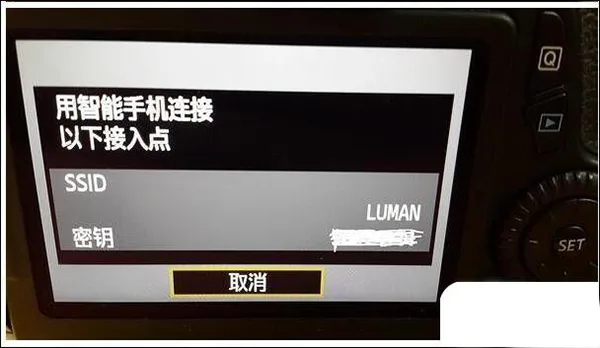
5、在手机上连上相机发出的 WiFi,再打开手机端的 CameraConnect。App 主界面出现后会自动搜索并配对相机。相机屏幕会跳出询问是否连接这台手机的页面,点确定;随后再出现一个确认界面,继续点确定就好。
6、在 Camera Connect 中点“相机上的图像”,手机就会列出相机存储卡里全部照片的缩略图。选中想留下的那张,点右上角“i”能查看照片的详细信息,点下方左侧的图标则会把图片自动存进手机。到这一步,相机里的照片就通过无线传到手机上了。
软件特色
1、借助无线方式与相机建立连接,即可完成图片传输,还能远程查看实时画面并操控拍摄。
2、改用有线(USB)方式连接相机后,同样能进行图像传输。
3、可以把位置信息写入相机拍摄的图像里。
4、对于支持蓝牙的相机,可通过蓝牙与其配对连接。
5、当相机开启相应功能后,图像会自动完成传输。
6、能够把最新版本的固件推送到已开启该功能的相机上。
Camera Connect常见问题
1、蓝牙系统要求
想通过蓝牙连接,相机本身得具备蓝牙能力,手机或平板这边则需要蓝牙4.0及以上版本,并且要支持低功耗蓝牙技术。
2、对应文件
JPEG、MP4、MOV、CR3、CR2
3、当设备已连上兼容机型时(CR3要求iOS 12.1或更高版本),进入[相机上的图像]里的[RAW 图像保存格式] > [RAW 格式],就能把RAW(CR3/CR2)图像按RAW格式导入。
4、部分支持无线连接的EOS机型以及特定PowerShot机型(G1 X Mark III / G9 X Mark II / G7 X Mark II),可以导入RAW(CR2)格式。
5、在[RAW 图像保存格式] > [JPEG 格式]下,RAW(CR2/CR3)图像可被调整尺寸,并以JPEG格式导入。
6、RAW burst文件不能直接导入智能设备。需要先在相机上从RAW burst文件里提取出CR3图像,再导入到智能设备。
7、兼容相机拍出的HEIF(10位)文件,以及开启[HDR PQ设置]后录制的RAW短片文件,都无法导入。(借助佳能图像编辑应用Canon DPP Express,通过链接模式可以在应用之间保存这类文件。)
8、EOS相机拍摄的MOV文件和8K视频文件不能保存。
9、兼容相机拍摄的RAW短片文件不能保存。
10、摄像机录制的AVCHD文件不能保存。
11、注意事项
12、要是应用运行不正常,先关掉程序再重新打开试试。
13、GPS在后台持续运行时间长了,电池续航会明显变短。
14、用电动变焦适配器的时候,记得把实时视图功能打开。
15、图像里可能带有GPS数据之类的个人信息,把图片发到大家都能看到的网络环境时务必留意。
更新日志
v3.6.11.7版本
【更新日志条目】已加入对 EOS R8 Mark II 机型的兼容支持
- 本站提供的安卓 APK 为官方正版直装包,无病毒、无木马、无捆绑
- 安卓下载点击后直接获取 .apk 安装文件,无中间跳转
- 网盘下载通过云存储分发,速度更快,支持断点续传
- 所有资源均来自官方渠道,已通过多引擎安全扫描


